
Band-Hilfecenter
Finden Sie die Schritte für Ihr nächstes Training oder springen Sie zu dem Teil von Band, bei dem Sie Hilfe benötigen.
Von Muslim Zabirov
Veröffentlicht 2 Min. Lesezeit
Praktische Anleitung vom Entwickler von Band.
Starten Sie ein geführtes Training
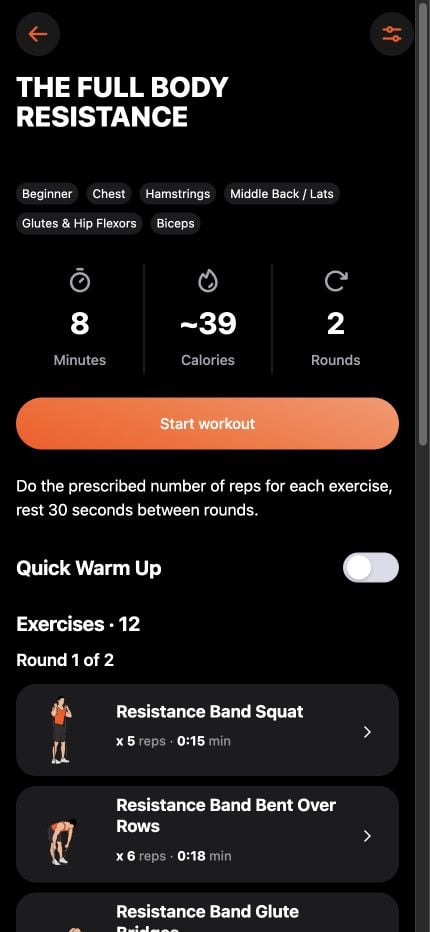
Öffnen Sie „Trainings“, wählen Sie eine Routine aus und überprüfen Sie die Übungen und Geräte. Beginnen Sie, wenn Sie bereit sind. Verwenden Sie eine Pause, wenn Sie Zeit zum Nachjustieren oder Überprüfen der Bewegung benötigen.
Vorschau einer Übung
Öffnen Sie eine Übung, um deren Demonstration, Anweisungen und Muskelinformationen anzuzeigen. Wählen Sie auf dieser Website „Demonstration anzeigen“, um die Bewegungsanimation zu laden. Bei der Website handelt es sich um eine Auswahl von App-Übungen, nicht um den gesamten App-Katalog.
Öffnen Sie die Übungsbibliothek der WebsiteErstellen Sie ein individuelles Training
Öffnen Sie im kommenden Update den Builder und wählen Sie „Training erstellen“. Beginnen Sie mit einer Vorlage oder wählen Sie Übungen aus, passen Sie die Reihenfolge und das Timing an und speichern Sie dann. Überprüfen Sie die Einrichtung, bevor Sie beginnen.
Folgen Sie der Builder-AnleitungVerwenden Sie Band offline
Integrierte Workouts und Timer funktionieren nach der Installation offline. Laden Sie die App herunter und prüfen Sie vor der Reise, ob die benötigten Inhalte verfügbar sind. Für Einkäufe im Laden, Restaurierung und einige optionale Dienste ist eine Verbindung erforderlich.
Erhalten Sie Hilfe beim Pro-Zugriff
Für zusätzliche Trainingseinheiten ist möglicherweise ein Pro-Zugriff erforderlich. Prüfen Sie vor dem Kauf das aktuelle Angebot in der App und im jeweiligen Store. Wenn ein früherer Kauf nicht erkannt wird, überprüfen Sie, ob Sie das damit verbundene Store-Konto verwenden, und nutzen Sie die Option zur Wiederherstellung des Kaufs in der App.
Wenn der Zugriff immer noch fehlt, wenden Sie sich mit Ihrer Plattform, App-Version und einer Beschreibung des Problems an den Support. Senden Sie niemals Ihr Passwort oder Ihre Zahlungskartendaten. Abonnements werden über den Shop verwaltet, in dem Sie sie gekauft haben.
Verschieben oder schützen Sie Ihre individuellen Trainingseinheiten
Das kommende Update enthält Sicherungs- und Wiederherstellungstools. Wenn Ihre installierte Version einen Export bietet, erstellen Sie vor dem Verschieben von Geräten ein Backup; Wenden Sie sich an den Support, wenn Sie diese Option nicht finden können. Bewahren Sie exportierte Backups an einem Ort auf, den Sie kontrollieren. Der Kaufzugang wird separat über den Store wiederhergestellt; Es ist nicht in einem Trainings-Backup enthalten.
Lesen Sie, wie Band mit Ihren Daten umgehtKontaktieren Sie den Support
Sagen Sie uns, was Sie versucht haben, was passiert ist und welche Geräte- und App-Version Sie verwenden. Fügen Sie nach dem Entfernen personenbezogener Daten einen Screenshot bei, wenn dieser zur Erklärung des Problems beiträgt.
E-Mail an den Band-SupportIhre nächste Sitzung beginnt hier.
Übernehmen Sie das Gelernte in Band mit geführten Trainingseinheiten, Intervall-Timern und Sprachhinweisen.
Lerne weiter
Schulungsleitfäden3 Min. Lesezeit
Widerstandsbänder für Anfänger: Beginnen Sie mit Ihrem Setup
Erfahren Sie, wie Sie Ihr Widerstandsband identifizieren, Übungen in der Vorschau anzeigen und Ihr erstes geführtes Training in Band auswählen.
Ausrüstung3 Min. Lesezeit
Loop- oder Tube-Widerstandsbänder: Welches Setup passt zu Ihnen?
Vergleichen Sie Long Loops, Mini Loops und Tube-Widerstandsbänder mit Griffen und finden Sie dann echte Band-Übungsdemonstrationen für Ihr Setup.
Ausrüstung3 Min. Lesezeit
Bauen Sie ein Heim-Fitnessstudio mit Widerstandsbändern
Planen Sie einen kompakten Trainingsraum mit Widerstandsbändern, überprüfen Sie die Anforderungen an die Ausrüstung und wählen Sie Übungen für Ihr tatsächliches Setup aus.
Schulungsnachweise3 Min. Lesezeit
Bauen Widerstandsbänder Muskeln auf? Was die Beweise sagen
Verstehen Sie die Beweise für Widerstandsbänder, den Unterschied zwischen Kraft- und Muskelwachstum und praktische Möglichkeiten zur Strukturierung des Trainings.